Tampilkan postingan dengan label tutorial photoshop. Tampilkan semua postingan

Selasa, 26 Juli 2011

Cara Menghilangkan Kerutan Menggunakan Photoshop

Pada tutorial photoshop kali ini kita akan belakar bagaimana cara menghilangkan kerutan yang terdapat pada wajah, menggunakan photoshop.
Sebelum melakukan tutorial ini kita terlebih dahulu harus punya foto korban, saya enggunakn foto dibawah ini.

Selanjutnya kita gunakan healing brush tool untuk menghilangkan kerutan yang ada pada wajah.
Hasilnya seperti ini.

Selanjutnya kita gunakan magnetic lasso tool untuk menyeleksi bagian bawah.
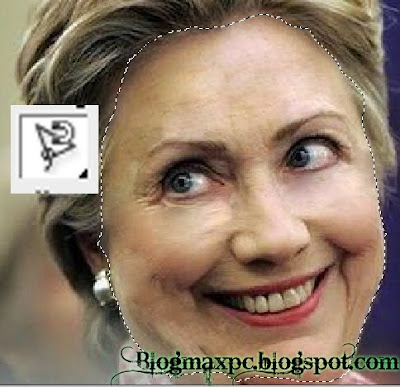
Lalu kita tekan Ctrl+J untuk menduplikasi layer wajah yang sudah kita seleksi.
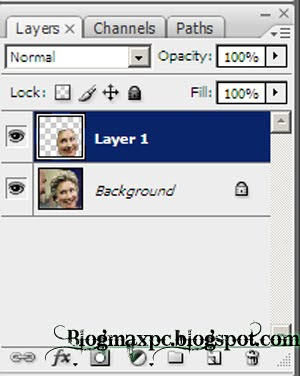
Lalu kita menuju menu Blur>surfaceblur.
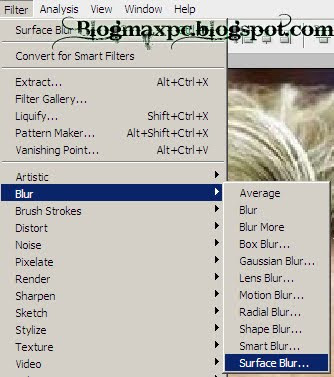
Lalu kita atur pengaturannya seperti gabar dibawah.
maka hasilnya seperti gambar dibawah

Sabtu, 18 Juni 2011

Transparent Chlotes

Langsung saja, pada tutorial photoshop kali ini saya akan berbagi sebuah tutorial sederhana untuk menmberi efek transparent pada baju yang kita pakai.
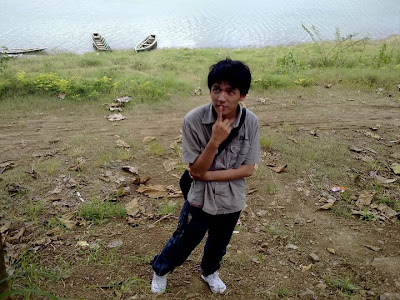
Caranya sangat mudah, tapi sebelum membahas caranya, seperti biasa kita harus siapkan alat dan bahan. Saya akan menggunakan foto ini untuk saya jadikan foto korban.
Jika kalian sudah mendapatkan foto korban, langsung saja kita menuju langkah pertama.

Langkah pertama,
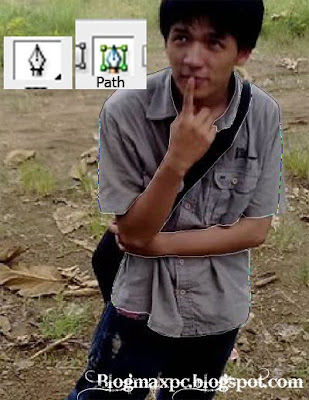
Kita akan mengunakan pen tool untuk membuat seleksi, jangan lupa setting propertisnya pada path.
Lalu kita buat seleksi pada baju yang kita gunakan, seperti pada gambar.
Langkah kedua,
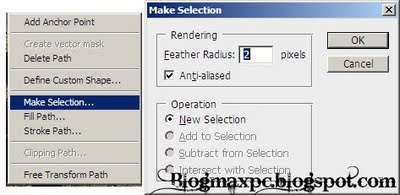
Klik kanan pada seleksi yang tadi kita buat, lalu pilih make selection... Lalu akan muncul kotak dialog feather rafius, kita isikan 2Px.
Langkah ketiga,
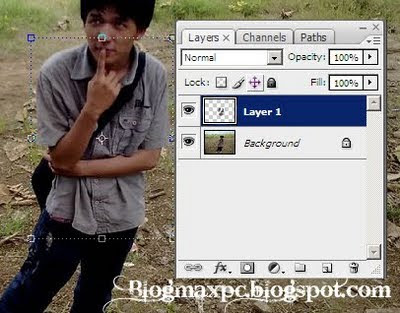
Buat layer baru, dengan menekan Ctrl + Shift + N. Lalu tekan Ctrl+ J untuk membuat duplikasi hasil seleksi, pada layer baru.
Langkah keempat,
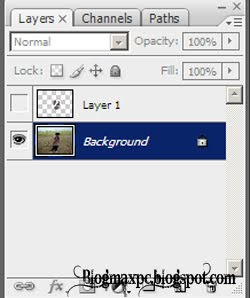
Hilangkan tanda mata pada layer 1, seperti pada gambar. Lalu aktifkan layer Background.
Langkah kelima,
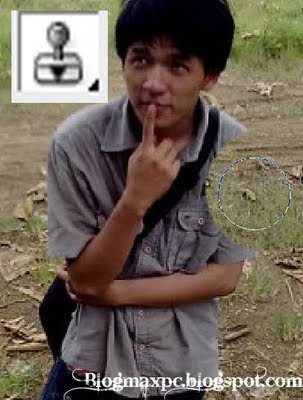
Gunakan clone stamp tool untuk menghilangkan baju, sehingga hasilnya seperti di gambar.
Langkah keenam,
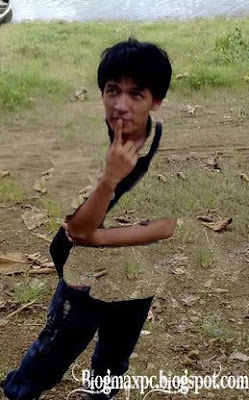
Munculkan kembali tanda mata pada layer1, dan juga aktifkan layer1. Ubah Blending modenya menjadi soft light, sehingga hasilnya seperti pada gambar.
Hasilnya:

Selasa, 14 Juni 2011

Cara Sederhan Membuat Foto Dibalik Embun


Kali ini saya ingin berbagi tentang sebuah tutorial photshop sederhan yang saya buat sendiri. Walaupun sangat sederhana, semoga saja mendapat tanggapan positif dari para pembaca.
Langsung saja sama seperti tutorial photoshop lain yang saya buat, hal pertama yang kita butuhkan adalah sebuah foto korban.
Selainn foto korban, kali ini anda juga membutuhkan foto embun seperti dibawah.
Langkah pertama,
Setelah semua bahan terkumpul, masukan semuanya dalam photoshop. Lalu drag gambar embun, agar menjadi satu layer dengan foto korban.
Langkah kedua,
Hapus Background pada foto korban, menggunakan eraser tool.
Langkah ketiga,
Setelah background dihapus, ubah blending modenya menjadi overlay, sehingga hasilnya menjadi seperti pada gambar.

Hasilnya:


Jumat, 10 Juni 2011

Fairy Dust

Sepertinya saya sudah lama tidak membuat tutorial photoshop lagi. Meskipun tutorial yang saya buat terkesan sangat sederhana, tapi bagi saya sangat menarik, karena saya membuat tutorial ini dengan usaha saya. Jadi bagaimanapun hasilnya saya merasa bangga mempostingan tutorial photoshop saya yang sangat sederhana ini.
Langsung saja menuju tutorialnya.

Seperti biasa hal pertama yang kita butuhkan adalah sebuah foto korban, kali ini saya akan menggunakan sebuah foto wanita cantik untuk saya beri efek serbuk peri.
Selain foto korban kali ini kalian membutuhkan sebuah gambar yang nanti akan kalian ubah menjadi brush.

Setelah kalian memperoleh semua bahan sekarang masukan foto korban dalam photoshop.

Langkah pertama yang harus kalian lakukan,
Duplikasi photo korban, dengan cara menekan tombol CTRL + J.
Langkah Kedua,
Setelah foto korban terduplikasi, kalian pilih layer1. Lalu menuju menu Filter > blur > grassian blur. Seting radiusnya 2 Px.
Langkah ketiga,
Pilih eraser tool, menggunakan brush lembut ukuran 27. Lalu hapus bagian yang tidak ingin di blur, seperti bagian tubuh, dan wajah.
Langkah keempat,
Pilih layer background. Tekan CTRL+L untuk menuju menu level, lalau sesuaikan pengaturan level seperti pada gambar.

Langkah kelima,
Disini kita gunakan file gambar yang akan dijadikan brush, yang sudah kita download tadi. Setelah file tersebut dibuka menggunakan photoshop, pilih menu edit > define brush preset.
Lalu akan muncul kotak dialog seperti pada gambar, klik OK.
Langkah kelima,
Pilih brush yang tadi sudah kita buat, setting agar warna putih, dan juga sesuaikan ukurannya.
Lalu pergi kemenu brush, seting seperti pada gambar.

Langkah keenam,
Kita pilih pen tool. Lalu pada bagian propertis kita pilih seperti pada gambar.
Langkah ketujuh,
Buat garis seperti pada gambar menggunakan pen tool.
Langkah kedelapan,
Buat layer baru(ctrl+shift+n). Lalu klik kanan pada garis yang dibuat tadi, lalu pilih stroke path.
Selanjutnya akan muncul kotak dialog stroke path, lalu seting seperti pada gambar.
Langkah kesembilan,
Duplikasi layer 2, dengan menekan ctrl+j. Lalu pilih layer 2, dan pilih menu filter> blur> grassiun blur. Setting radius 1.5 px.

Langkah kesepuluh,
Pilih efek, lalu pilih outer glow. Seting pengaturan seperti pada gambar.
Langkah kesebelas,
Gabungkan layer 2 dan layer 2 copy. Caranya pilih kedua layer tersebut, lalu tekan CRTL+E.
Setelah 2 layer tadi digabungkan hapus bagian serbuk peri yang salah sehingga hasilnya seperti ini.